

Zveřejněno dne: 30. září 2025 Aktualizováno 2krát od zveřejnění
Kodi není oficiálně podporováno na Apple TV, takže ho nelze jednoduše nainstalovat z App Store. Místo toho můžete provést sideload na 1., 2., 4. a 5. generaci Apple TV. Kodi nelze nainstalovat na Apple TV 3, protože u těchto zařízení není možnost aplikaci sideloadovat.
Přesný proces instalace se liší v závislosti na vašem modelu. V tomto průvodci naleznete nejaktuálnější instrukce, jak nainstalovat Kodi na vaši Apple TV, bez ohledu na to, jaké generace je.
Tip: Vřele doporučuji používat spolehlivou VPN jako ExpressVPN s Kodi na vaší Apple TV. Dobrá VPN šifruje přenosy přes Kodi, takže poskytovatel internetových služeb nebude moci sledovat vaše online aktivity a škrtit rychlost, když používáte hodně dat. ExpressVPN je skvělou volbou z několika důvodů, včetně toho, že její aplikace pro Apple TV podporuje nizozemštinu a že nabízí rozsáhlé pokrytí, se servery ve více než 100 zemích, včetně Nizozemska a Belgie.
Poznámka redakce: ExpressVPN a tento web jsou ve skupině stejných vlastníků.
Jak nainstalovat Kodi na Apple TV HD a Apple TV 4K
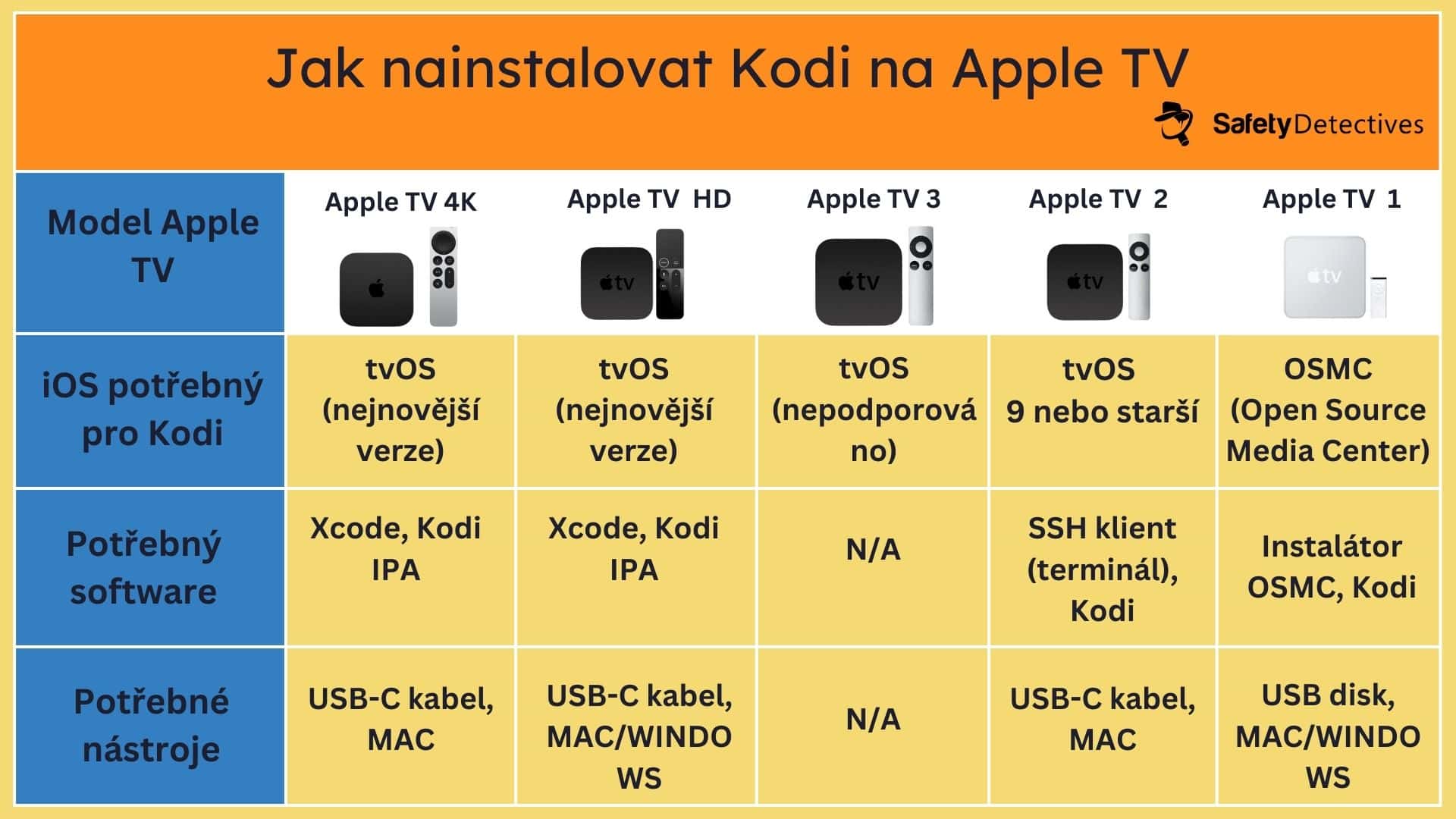
Pro instalaci Kodi na Apple TV budete potřebovat buď počítač s Windows nebo Mac. Pokud používáte počítač s Windows, můžete Kodi nainstalovat pouze na Apple TV HD. Je to proto, že Apple TV 4K nemá port USB-C, který je nezbytný pro připojení k počítači s Windows. Na druhou stranu, Apple TV HD se může připojit k Macu buď bezdrátově nebo pomocí USB-C kabelu.
Začněme s instalačními pokyny pro Windows. Pokud máte Mac, můžete přeskočit přímo na instalační pokyny pro Mac.
Jak nainstalovat Kodi na Apple TV HD z Windows
Poznámka redakce: Při nahrávání aplikace na zařízení Apple vyprší její certifikát po 7 dnech, pokud nemáte placené členství v Apple Developer programu. Bez něj budete muset aplikaci každých 7 dní přeinstalovat. Placené členství prodlužuje certifikát na celý rok.
Než začnete instalovat Kodi na svůj Apple TV HD, budete si muset připravit několik věcí. V první řadě byste měli mít na počítači alespoň operační systém Windows 7. Dále budete potřebovat USB-C kabel pro připojení Apple TV HD k vašemu počítači. Poté můžete stáhnout potřebný software spolu s aplikací Kodi. Zde je podrobné popsání celého procesu.
Krok 1. Stáhněte potřebný software
- Stáhněte si spustitelný soubor Cydia Impactor. Zatím neřešte instalaci – k tomu se vrátíme za chvilku.
- Stáhněte a nainstalujte nejnovější verzi iTunes pro Windows.
- Stáhněte nejnovější Kodi „.deb” soubor.
- Stáhněte a nainstalujte 32-bitovou (x86) nebo 64-bitovou (x64) verzi 7-zip. Pokud si nejste jistí, jakou verzi Windows máte, klikněte na Start → Nastavení → Systém → O systému a zkontrolujte pole Typ systému.
Krok 2. Převod aplikace Kodi z .DEB na .IPA
- Cydia Impactor používá .ipa soubory, takže budete muset nejdřív provést konverzi .deb souboru. Klikněte pravým tlačítkem na stažený .deb soubor a vyberte 7-zip → Extrahovat soubory.
- Najděte „data.tar”, klikněte na něj pravým tlačítkem a vyberte 7-zip → Extrahovat soubory. Teď máte jak soubor „data.tar” soubor, tak složku nazvanou „data”.
- Otevřete složku „data”, poté složku „Applications”. Zde byste měli vidět složku „Kodi.app”. Do této složky nevstupujte!
- Vytvořte novou složku s názvem „Payload” (ujistěte se, že máte velké „P”).
- Zkopírujte složku „Kodi.app” a vložte ji do složky „Payload”.
- Potom klikněte pravým tlačítkem na složku „Payload” a jděte na 7-zip → Přidat do archivu.
- V zobrazeném okně, vedle Formát archivu, zvolte „zip”. Pojmenujte archiv něčím končícím na .ipa. Ponechte výchozí složku jako výchozí umístění souboru. Doporučuji ho jednoduše nazvat „Kodi.ipa”.
- Klikněte na OK. Nyní je aplikace Kodi připravena k instalaci.
Krok 3. Instalace aplikace Kodi na vaši Apple TV
- Připojte svou Apple TV k počítači pomocí kabelu USB-C a ujistěte se, že je zapnutá. Pokud se nějaký program, jako třeba iTunes, automaticky otevře, zavřete ho.
- Extrahujte soubor „impactor.exe” kliknutím pravým tlačítkem a výběrem 7-zip → Extrahovat.
- Otevřete Cydia Impactor.
- Jakmile Cydia Impactor detekuje vaši Apple TV, přetáhněte soubor „Kodi.ipa” do Cydia Impactor.
- V tomto kroku se musíte přihlásit k Apple účtu. Zadejte své přihlašovací údaje a klikněte na OK pro zahájení instalačního procesu.
- Po dokončení instalace můžete připojit svou Apple TV k televizi a použít aplikaci Kodi.
Jak nainstalovat Kodi na Apple TV HD a 4K z Macu
Poznámka redakce: S běžným Apple účtem budete muset Kodi přeinstalovat každých 7 dní. Členství pro vývojáře vám umožní používat Kodi až jeden rok. Během následujících kroků se budete muset rozhodnout, jaký typ účtu chcete použít.
Jak nainstalovat Kodi na Apple TV HD
Pro instalaci Kodi na Apple TV HD budete potřebovat přihlašovací údaje k vašemu Apple účtu, USB-C kabel a program zvaný Xcode, který si musíte stáhnout na váš Mac (dostupný v Apple App Store). Zde je postup, co dělat dále:
- Stáhněte si DEB soubor Kodi pro tvOS na svůj Mac.
- Otevřete na Macu Xcode a z hlavního menu vyberte „Create a new Xcode project” (angl. Vytvořte nový projekt Xcode).
- V postranním panelu vyberte „tvOS”, poté „Application” (angl. Aplikace).
- Na pravé straně zvolte „Single View Application” (angl. Aplikace s jedním zobrazením).
- Pojmenujte svou aplikaci (například „Kodi”), přidejte název organizace a zadejte jedinečný Bundle Identifier. Klikněte na „Next” (angl. Další).
- Pokud se objeví chyba o „shodném provisioning profilu”, klikněte na „Fix Issue” (angl. Oprava problému) pro její vyřešení.
- Budete vyzváni k zadání informací o vašem Apple účtu. Zvolte je z nabídky a klikněte na „Choose” (angl. Vybrat) pro pokračování. Xcode chybu opraví a vrátí vás na úvodní obrazovku.
- Spusťte iOS App Signer na vašem Macu.
- V iOS App Signer pod „Input File” vyhledejte Kodi DEB soubor, který jste stáhli. Nechte výchozí nastavení pro pole „Signing Certificate” a „Provisioning Profile”. Zadejte „Kodi” do pole „App Display Name” a poté klikněte na „Start”.
- iOS App Signer extrahuje data a vytvoří IPA soubor.
- Připojte Apple TV HD k vašemu Macu pomocí USB-C kabelu.
- V Xcode přejděte do Window a vyberte Devices and Simulators (angl. Zařízení a simulátory). V levém postranním panelu vyberte vaše zařízení Apple TV. Klikněte na tlačítko „+”pod „Installed Apps”, najděte vytvořený Kodi IPA soubor a klikněte na Open (angl. Otevřít). Xcode nyní zahájí instalaci, která může trvat nějakou dobu.
- Po dokončení procesu odpojte Apple TV od Macu.
- Připojte Apple TV k vaší televizi, zapněte ji a nyní by se měla Kodi objevit ve vašem seznamu aplikací.
Jak bezdrátově nainstalovat Kodi na Apple TV 4K
Apple TV 4K lze k vašemu Macu připojit pouze bezdrátově. Zde je postup, který vám pomůže s tímto procesem. Nejprve postupujte podle kroků 1–10 z postupu instalace Apple TV HD, poté se vraťte sem a pokračujte těmito kroky:
- Ujistěte se, že váš Mac a Apple TV 4K jsou připojeny ke stejné Wi-Fi síti. Nejlepší je, když jsou umístěny blízko sebe (například ve stejné místnosti).
- Na své Apple TV přejděte do Nastavení → Dálkové ovladače a zařízení → Dálková aplikace a zařízení.
- V Xcode přejděte na Window a vyberte Devices and Simulators (angl. Zařízení a simulátory). Zvolte svou Apple TV na bočním panelu.
- Objeví se výzva k jejich spárování. Klikněte na Spárovat s Apple TV (Vaše jméno). Na obrazovce TV se zobrazí ověřovací kód – zadejte ho do Xcode k dokončení párování.
- Po spárování klikněte v Xcode na kartě Devices and Simulators na tlačítko „+”, vyberte soubor Kodi IPA a klikněte na Open (angl. Otevřít). Kodi bude nyní nainstalován na vaši Apple TV.
- Připojte vaši Apple TV ke svému televizoru, zapněte ji a měli byste vidět Kodi uvedené mezi vašimi aplikacemi.
Jak nainstalovat Kodi na Apple TV 2
Instalace Kodi na Apple TV 2 (ATV2) je jednodušší než na jiných modelech Apple TV. Použijete k tomu příkazový řádek a IP adresu vaší Apple TV. Tenhle proces nelze provést přes Windows, takže musíte mít po ruce Mac. Tady je podrobné popsání postupu:
- Najděte IP adresu vaší Apple TV. Na vaší Apple TV přejděte do Nastavení → Obecné → O zařízení a najděte IP adresu.
- Přihlaste se do vaší Apple TV 2. Na svém Mac zapněte aplikaci a zadejte následující (nahraďte VAŠE.ATV2.IP.ADRESA vaší skutečnou IP adresou): ssh root@VAŠE.ATV2.IP.ADRESA
- Při vyzvání zadejte výchozí heslo „alpine”.
- Nainstalujte Kodi. Spusťte následující příkazy po jednom:
apt-get install wget
wget -O- http://apt.awkwardtv.org/awkwardtv.pub | apt-key add –
echo “deb http://apt.awkwardtv.org/ stable main” > /etc/apt/sources.list.d/awkwardtv.list
echo “deb http://mirrors.kodi.tv/apt/atv2 ./” > /etc/apt/sources.list.d/xbmc.list
apt-get update
apt-get install org.xbmc.kodi-atv2
reboot
Jakmile je proces dokončen, vaše Apple TV 2 se restartuje a Kodi 14.2 bude nainstalováné a připravené k použití.
Jak nainstalovat Kodi na Apple TV 1
Jediný způsob, jak dostat Kodi na Apple TV 1, je použít OSMC (Open Source Media Center), operační systém předinstalovaný s Kodi. V tomto případě budete potřebovat bootovací USB disk s OSMC, který následně poběží na vaší Apple TV. Proces je jednoduchý a lze jej provést na macOS, Windows nebo Linuxu. Nejlepší je, že tento způsob neprovede na Apple TV žádné trvalé změny.
Budete potřebovat USB disk (alespoň 16 GB) a počítač s operačním systémem macOS, Windows nebo Linux (postup je v jednotlivých systémech víceméně stejný).
Krok 1. Stáhněte a nainstalujte aplikaci OSMC Installer
- Přejděte na osmc.tv/download pro stažení instalační aplikace na váš počítač s Mac nebo Windows.
- Po stažení dvakrát klikněte na soubor „osmc-installer.dmg”.
- Na macOS: Dvakrát klikněte na soubor osmc-installer.dmg. Když se otevře okno Finder, přetáhněte qt_host_installer.app do složky Aplikace.
- Na Windows: Dvakrát klikněte na soubor qt_host_installer.exe. Až se objeví zpráva Řízení uživatelských účtů, klikněte na Ano a pokračujte na Krok 3.
- Až bude soubor qt_host_installer.app ve složce Aplikace, dvakrát na něj klikněte.
- Pokud vám Apple oznámí, že nedokázal ověřit přítomnost malwaru v souboru „qt_host_installer.app”, běžte na Krok 2. Pokud k žádnému problému nedojde, můžete přejít na Krok 3.
Krok 2. Oprava chybové zprávy Apple o neověřených aplikacích
- Klikněte na logo Apple v levém horním rohu obrazovky a přejděte do Nastavení systému.
- Vyberte Soukromí a bezpečnost a sjeďte dolů na Bezpečnost.
- Pod možností „Umožnit aplikace od”, byste měli vidět „qt_host_installer.app”. Vedle klikněte na Otevřít i tak.
- Ve varovném vyskakovacím okně klikněte znovu na Otevřít i tak.
- Možná budete muset zadat své heslo nebo použít Touch ID k povolení otevření aplikace. Jakmile to uděláte, aplikaci se otevře a můžete pokračovat na Krok 3.
Krok 3. Vytvořte bootovací OSMC USB disk
- Otevřete qt_host_installer.app, vyberte svůj jazyk a zvolte Apple TV jako cílové zařízení.
- Klikněte na tlačítko Další (ve tvaru ikony přehrání) pro pokračování.
- V rozbalovacím boxu pro výběr verze zvolte 2017.08-01-USB a klikněte na Další.
- Vyberte USB disk, který jste připojili k počítači, a klikněte na Další.
- Přijměte licenční podmínky pro koncového uživatele zaškrtnutím políčka a pak klikněte na Další pro zahájení stahování OSMC softwaru ze serverů OSMC.
- Až se stahování dokončí, klikněte ve varovné zprávě na Ano.
- Pouze pro macOS: Pro povolení instalace musíte zadat své heslo. Na Windows tento krok není nutný.
- Úspěšné dokončení instalace poznáte podle toho, že se na Macu objeví zpráva, že připojený disk nelze v tomto počítači přečíst.
Krok 4. Připojte USB disk k vaší Apple TV
- Připojte USB disk s OSMC do vaší Apple TV 1.
- Připojte vaši Apple TV k vaší televizi a obě zařízení zapněte.
- Bootovací OSMC USB disk se spustí a během procesu se vám může Apple TV několikrát restartovat.
- Až bude USB disk připravený, můžete se v nastavení OSMC pohybovat pomocí dálkového ovládání Apple TV. Pro dokončení procesu postupujte podle pokynů na obrazovce.
- Jakmile je OSMC nastavené, přejděte v menu OSMC na Programy, zapněte Kodi a užívejte si svůj obsah!
Kodi nefunguje na Apple TV? Jak opravit běžné problémy
Při instalaci Kodi na Apple TV se můžete setkat s několika problémy. Zde jsou ty nejčastější a jejich řešení:
Apple TV nejde najít v Cydia Impactor
Pokud Cydia Impactor nedokáže najít vaše Apple TV, zkontrolujte kabelové propojení mezi Apple TV a počítačem. Problém s připojením může odstranit i restartování obou zařízení.
Dále si ověřte, že máte na Windows nainstalovanou nejnovější verzi iTunes, aby nedocházelo k problému při komunikaci Cydia Impactor a vaší Apple TV.
Instalace Kodi aplikace selhává (neplatný podpis)
Kodi se po instalaci neustále seká
Apple TV se nepřipojuje k Wi-Fi (problémy s bezdrátovou instalací)
Upozornění na vypršení certifikátu po 7 dnech
Instalace OSMC selhává s chybou “Apple nemohl ověřit”
Často kladené otázky
Měli byste používat Kodi na Apple TV?
To, jestli “byste měli”, závisí na vás. Ačkoli Apple TV oficiálně nepodporuje Kodi (což znamená, že si ho nemůžete jednoduše stáhnout z App Store), existují jiné způsoby, jak ho na různých modelech Apple TV zprovoznit.
Mějte na paměti, že proces instalace Kodi na Apple TV je složitý, pokud se o to pokusíte sami. Naštěstí jsem v tomto článku uvedla různé metody, jak Kodi zprovoznit na Apple TV 1, Apple TV 2, Apple TV HD a Apple TV 4K. Pokud máte Apple TV 3, máte smůlu — tuto aplikaci na tento model nenainstalujete.
Je Kodi na Apple TV zdarma?
Ano, Kodi je na Apple TV zdarma, i když není oficiálně podporováno. Nicméně instalace Kodi na Apple TV je složitá, a pokud se nezaregistrujete do placeného Apple Developer Programu, budete muset proces instalace opakovat každých 7 dní.
I když tedy používání Kodi technicky nic nestojí, neřekla bych, že je úplně zdarma, pokud nechcete instalovat aplikaci každý týden znovu.
Potřebuji jailbreak pro Apple TV kvůli Kodi?
Ne, Kodi zprovozníte na Apple TV i bez jailbreaku. Pokud máte Apple TV HD nebo Apple TV 4K, můžete jednoduše aplikaci nainstalovat pomocí systému Mac nebo Windows, i když se tento proces mírně liší v závislosti na přesném modelu Apple TV.
Aplikaci můžete nainstalovat také na Apple TV 2 a pro starší Apple TV 1 použít operační systém OSMC (Open Source Media Center). Na Apple TV 3 Kodi bohužel nezprovozníte.
Proč není Kodi na Apple TV?
Kodi není k dispozici v App Storu Apple TV, protože Apple nedovoluje aplikace, které umožňují streamování z neoficiálních nebo neautorizovaných zdrojů, jako je Kodi.
Pokud chcete Kodi nainstalovat na Apple TV 2, HD nebo 4K, tak jedině pomocí sideloadu a na Apple TV 1 musíte použít operační systém jako OSMC (Open Source Media Center).