

Zveřejněno dne: 27. srpna 2025 Aktualizováno 2krát od zveřejnění
Nastavení Kodi na Samsung TV ve 3 krocích (rychlé + snadné):
- Nainstalujte Kodi na své streamingové zařízení. Instalace se odvíjí od typu zařízení.
- Nastavte své streamingové zařízení. Připojte streamingové zařízení k HDMI své Samsung TV.
- Zapněte Kodi, nastavte ho a začněte sledovat. A je to! Teď můžete sledovat a spravovat svá média přes Kodi na Samsung TV.
Kodi nemůžete na Samsung TV nainstalovat rovnou, protože běží na operačním systému Tizen, který s ním není kompatibilní. Nic však není ztraceno, protože se to dá snadno obejít.
V tomto článku najdete 3 alternativní cesty pro nastavení Kodi na Samsung TV, včetně použití streamingového zařízení, vysílání nebo zrcadlení z jiného zařízení a použití HDMI připojení. Ke každé možnosti dostanete podrobný návod, abyste vše nastavili rychle a snadno.
Tip: Při používání Kodi doporučuji používat současně kvalitní VPN jako ExpressVPN. VPN šifruje přenosy na Kodi, takže nikdo neví, na co se díváte. Zároveň to zabrání poskytovateli internetu ve škrcení rychlosti. ExpressVPN nabízí živý chat v češtině pro pohodlný a příjemný zážitek. Má také rozsáhlou síť rychlých serverů ve 105 zemích, takže vám zajistí svižné připojení, ať už jste kdekoliv.
Poznámka redakce: ExpressVPN a tento web jsou ve skupině stejných vlastníků.
Jak nastavit Kodi na Samsung TV
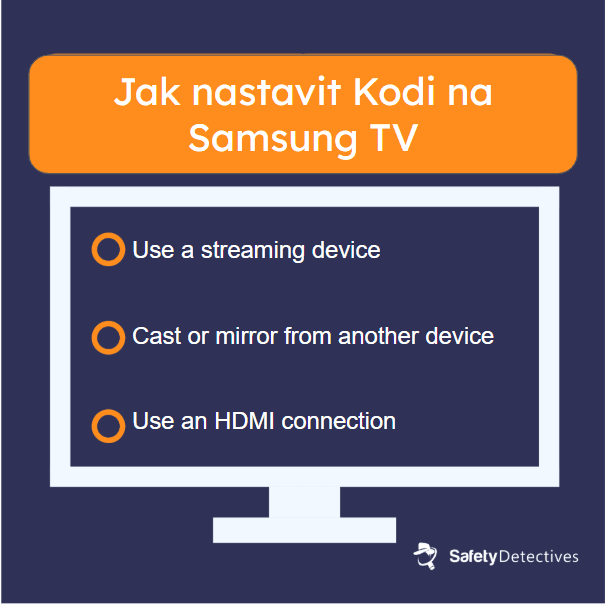
Níže najdete podrobně rozepsané 3 hlavní způsoby nastavení Kodi na Samsung TV. Doporučuji Kodi instalovat na externí zařízení jako Fire Stick nebo Android TV Box, které potom k Samsung TV už jen připojíte. Tento způsob je nejjednodušší a nejlepší z pohledu výkonu.
Další možnost je vysílat nebo zrcadlit přenos ze zařízení, které Kodi podporuje, jako je Chromecast nebo Roku. Vysílání přenáší video z vašeho telefonu, tabletu nebo počítače na televizi a zrcadlení zduplikuje celou obrazovku na televizi. Nevýhodou tohoto přístupu je, že hodně závisí na kvalitě připojení. Zařízení, ze kterého vysíláte přenos obrazu, navíc nemůžete v tu chvíli používat pro nic jiného.
Na závěr je tu možnost nainstalovat Kodi na notebook nebo PC, které pak připojíte k Samsung TV přes HDMI. Je to však trochu otravnější, protože pokud nemáte zařízení navíc, budete ho muset pravděpodobně stále přenášet.
Použití streamingového zařízení
- Vyberte si kompatibilní zařízení. Kodi můžete nainstalovat na různá streamingová zařízení včetně Amazon Fire TV Stick nebo Android TV Box. Pokud se vyznáte, můžete použít i Raspberry Pi v kombinaci s LibreELEC.
- Nainstalujte Kodi na zařízení. Proces instalace se bude lišit podle zvoleného zařízení. Pokud máte například Android TV Box, stačí jít na Google Play Store a najít si tam Kodi. Instalace Kodi na Fire TV Stick však vyžaduje aplikaci Downloader z Amazon App Store.

- Připojte streamingové zařízení. Připojte streamingové zařízení k HDMI vaší Samsung TV, změňte zdroj/vstup na toto HDMI a máte hotovo! Teď už si můžete Kodi spustit, nastavit a doinstalovat na něj doplňky.

Přehrávání nebo zrcadlení z jiného zařízení
- Nastavte si Kodi. Nainstalujte Kodi na zařízení, ze kterého budete obsah přehrávat nebo zrcadlit.
- Ověřte si, že jsou vaše zařízení připojená na stejnou Wi-Fi. Zařízení s Kodi by mělo být připojené ke stejné síti jako vaše Samsung TV.
- Aktivujte přenos nebo zrcadlení obrazovky. Pokud používáte Chromecast nebo Samsung TV s integrovaným Chromecast, nemusíte tento krok možná vůbec řešit. Pokud však používáte něco jako Roku, budete muset jít do nastavení a povolit zrcadlení obrazovky.
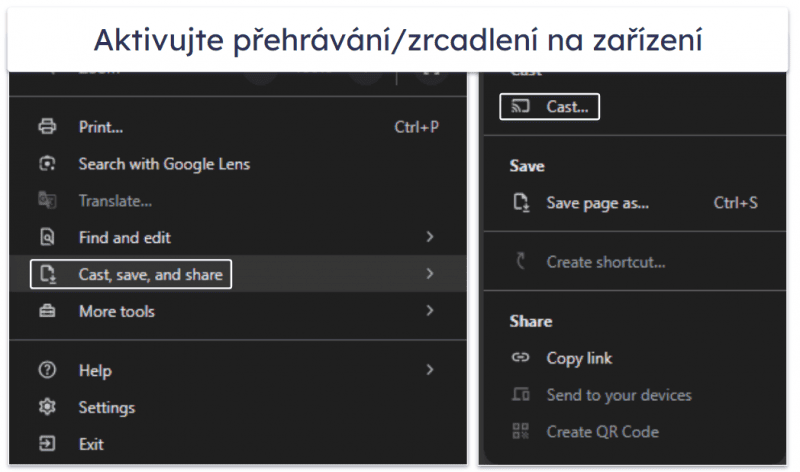

- Vysílejte nebo zrcadlete obrazovku svého zařízení. Tento proces se bude lišit podle zvoleného zařízení. Pokud máte například počítač s Windows a používáte Google Chrome, klikněte na tři tečky v pravém horním roku, zvolte Odeslat a vyberte Odeslat plochu.
- Začněte sledovat Kodi na Samsung TV. A je to! Teď můžete Kodi ovládat přes telefon, tablet nebo počítač a ukáže se vám na Samsung TV.
Použijte připojení přes HDMI
- Nastavte si Kodi. Nainstalujte si Kodi na stolní počítač nebo notebook.

- Připojte počítač nebo notebook k Samsung TV. Propojte přes HDMI výstup počítače se vstupem televize.
- Vyberte na Samsung TV správný vstup. Zapněte Samsung TV a přepněte ovladačem na správný vstup.
- Zapněte Kodi a spusťte přehrávání. A je hotovo! Teď můžete ovládat Kodi a přehrávat média přes připojený notebook nebo počítač na velké obrazovce vašeho televizoru.
Je bezpečné instalovat Kodi na Samsung TV?

Kodi samo o sobě je legální a bezpečné a je naprosto v pořádku, když si ho nainstalujete na Samsung TV. Některé externí doplňky však mohou být nebezpečné. Mohou obsahovat malware nebo nelegálně přehrávat obsah chráněný autorským právem. Některé doplňky z Kodi také poskytují obsah z torrentů. Při sledování obsahu z torrentu je vaše IP adresa viditelná pro každého, kdo nahrává nebo stahuje části stejného souboru, což vás vystavuje riziku.
Abyste byli při používání Kodi na Samsung TV v bezpečí, instalujte doplňky pouze z ověřených zdrojů, jako jsou oficiální repozitáře Kodi a ověření vývojáři s dobrou historií. Vysoce také doporučuji pořízení kvalitní VPN (např. ExpressVPN). VPN šifruje data, takže vaše aktivity z Kodi nevidí nikdo jiný.
Poskytovatel internetu vám současně nemůže škrtit rychlost, protože nebudete vědět, jestli se právě na něco díváte. VPN navíc maskuje vaši IP adresu za IP poskytovatele, takže vám zajistí anonymitu při používání torrentových doplňků.

Poznámka redakce: ExpressVPN a tento web jsou ve skupině stejných vlastníků.
Časté dotazy
Jde Kodi nainstalovat na Samsung TV?
Kodi nejde na Samsung TV nainstalovat přímo, protože není kompatibilní s operačním systémem Tizen OS, ale dá se to snadno obejít. Kodi si můžete nainstalovat na streamingové zařízení jako Amazon Fire TV Stick nebo Android TV Box, které potom připojíte k televizi. Další možnost je přenášet/zrcadlit obraz z jiného zařízení s podporou Kodi nebo si Kodi nainstalovat na stolní počítač nebo notebook a propojit ho s televizí přes HDMI.
Jak nejsnadnější dostat Kodi na Samsung TV?
Doporučuji nainstalovat Kodi na streamingové zařízení, a to připojit k Samsung TV. Tento způsob je nejefektivnější. Kodi můžete také přehrávat/zrcadlit z jiného zařízení, ale kvalita obrazu už může být horší. Pokud máte notebook a HDMI kabel navíc, můžete si Kodi nainstalovat na toto zařízení, které si pak k Samsung TV připojíte přes HDMI vsutp.
Potřebuji VPN pro používání Kodi?
Není nutná, ale rozhodně ji doporučuji. VPN vám zajistí anonymitu při sledování Kodi, jelikož šifruje přenosy a nikdo se tak nedozví, co nebo kdy na Kodi sledujete. Pokud má váš poskytovatel internetu ve zvyku škrtit rychlost, může se vám dokonce zlepšit připojení. Některé doplňky pro Kodi navíc berou obsah z torrentů, které mohou prozradit vaši adresu hackerům. VPN tomu zabrání, protože skryje vaši IP adresu za IP adresu poskytovatele.
Je Kodi legální?
Ano, Kodi je legální aplikace. Kodi samo o sobě prakticky jen přehrává média a neposkytuje žádný obsah. Některé externí doplňky však umí přehrávat obsah chráněný autorským právem bez svolení. Sledování takového obsahu na Kodi porušuje autorský zákon a mohly by z toho plynou právní následky.